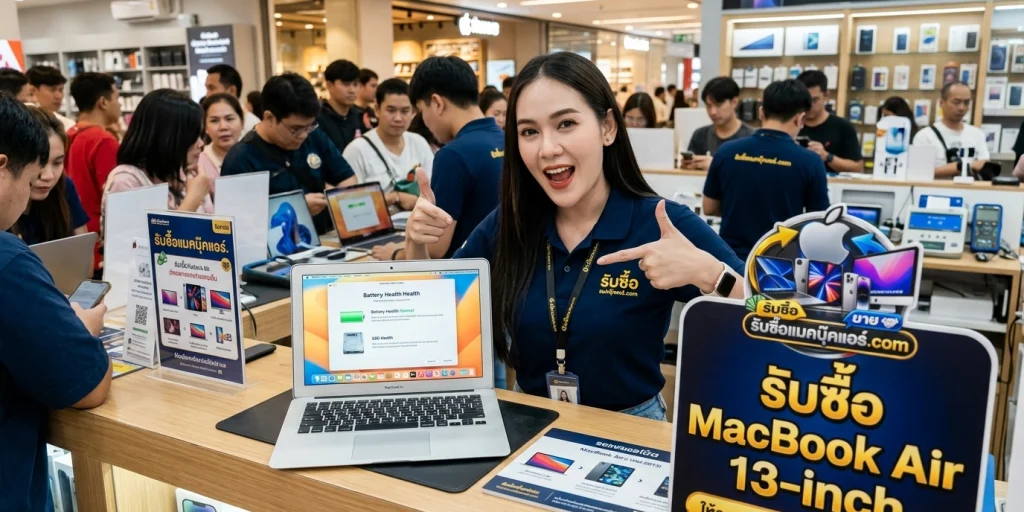

สำหรับผู้ใช้งานที่กำลังพิจารณาปลดประจำการหรือมองหาร้านรับซื้อ MacBook Air Retina 13 inch 2018 การเตรียมความพร้อมของอุปกรณ์ก่อนเข้าสู่กระบวนการประเมินสภาพถือเป็นหัวใจสำคัญอย่างยิ่ง เพราะรุ่นปี 2018 นี้นับเป็นรุ่นประวัติศาสตร์ที่เปลี่ยนผ่านดีไซน์ครั้งใหญ่ของตระกูล MacBook Air โดยเป็นรุ่นแรกที่นำจอภาพ Retina Display ความละเอียดสูงเข้ามาใช้งาน ควบคู่กับกลไกคีย์บอร์ดแบบปีกผีเสื้อหรือ Butterfly Keyboard เจเนอเรชันที่ 3 พร้อมพอร์ต Thunderbolt 3 และชิปรักษาความปลอดภัย Apple T2 Security Chip อย่างไรก็ดี เนื่องจากตัวเครื่องมีอายุการใช้งานมาระยะหนึ่งแล้ว ฮาร์ดแวร์สำคัญสองจุดที่ส่งผลต่อการตีราคาโดยตรงก็คือ บานพับหน้าจอ และกลไกของปุ่มพิมพ์ หากผู้ขายเข้าใจวิธีการตรวจสอบ เช็กสเปกอย่างถูกต้อง รู้วิธีแก้ปัญหาพื้นฐาน ตลอดจนการล้างข้อมูลและปลดบัญชีผู้ใช้ให้สมบูรณ์ จะช่วยลดข้อโต้แย้ง ทำให้ขั้นตอนการส่งมอบราบรื่น และช่วยให้ได้รับข้อเสนอที่สอดคล้องกับสภาพจริงของอุปกรณ์มากที่สุด หากคุณกำลังวางแผน ขาย MacBook Air Retina 13 inch 2018 ประเด็นต่อไปนี้จะช่วยให้เตรียมข้อมูลและตรวจสอบสภาพเครื่องได้อย่างรอบคอบก่อนตัดสินใจ
ทำความเข้าใจสเปกและข้อมูลพื้นฐานของ MacBook Air Retina 13 inch 2018 เพื่อการประเมินที่ถูกต้อง
ก่อนที่จะนำเครื่องไปเสนอให้กับผู้รับซื้อ MacBook Air Retina 13 inch 2018 สิ่งแรกที่เจ้าของเครื่องต้องทราบอย่างชัดเจนคือข้อมูลจำเพาะทางเทคนิคและหมายเลขรุ่น สำหรับโมเดลปี 2018 นั้นมีรหัสตัวเครื่องหรือ Model Identifier คือ MacBookAir8,1 และรหัสใต้เครื่องคือ A1932 มาพร้อมหน้าจอ Retina ขนาด 13.3 นิ้ว ความละเอียด 2560 x 1600 พิกเซล ขับเคลื่อนด้วยโปรเซสเซอร์ Intel Core i5 เจเนอเรชันที่ 8 แบบ Dual-core ความเร็ว 1.6GHz และประมวลผลกราฟิกด้วย Intel UHD Graphics 617 หน่วยความจำแรมมีให้เลือกทั้งแบบ 8GB และ 16GB LPDDR3 ความเร็ว 2133MHz ส่วนพื้นที่จัดเก็บข้อมูลแบบ SSD มีตั้งแต่ 128GB, 256GB, 512GB ไปจนถึง 1.5TB การทราบสเปกที่แน่นอนจะช่วยให้คุณสามารถระบุข้อมูลให้แก่ผู้ประเมินได้อย่างแม่นยำ ไม่สับสนกับรุ่นปี 2017 หรือรุ่นปี 2019 ซึ่งมีความแตกต่างกันในแง่ของรายละเอียดฮาร์ดแวร์และการรองรับระบบ
วิธีการตรวจสอบข้อมูลเครื่องทำได้ง่ายๆ โดยการคลิกที่สัญลักษณ์ Apple มุมซ้ายบนของหน้าจอ แล้วเลือก เกี่ยวกับ Mac เครื่องนี้ หรือ About This Mac ระบบจะแสดงข้อมูลรุ่นปี ความจุแรม และหมายเลขประจำเครื่อง หรือ Serial Number ทันที จากประสบการณ์ในตลาดอุปกรณ์ไอทีมือสอง ข้อมูลที่มักถูกสอบถามบ่อยคือขนาดความจุของ SSD และขนาดของ RAM เนื่องจาก MacBook Air รุ่นนี้ไม่สามารถอัปเกรดชิ้นส่วนเหล่านี้เพิ่มเติมได้ในภายหลัง เพราะถูกบัดกรีติดกับเมนบอร์ดมาตั้งแต่โรงงาน ดังนั้นเครื่องที่มีแรม 16GB หรือพื้นที่ความจุ 256GB ขึ้นไป มักจะมีแต้มต่อและเป็นที่ต้องการของผู้รับซื้อมากกว่ารุ่นเริ่มต้นที่มีความจุ 128GB ซึ่งอาจจำกัดการใช้งานในปัจจุบัน
นอกจากนี้ สิ่งสำคัญอีกประการคือการตรวจสอบระบบปฏิบัติการที่รองรับ ปัจจุบัน macOS ได้รับการพัฒนาไปไกล แม้ว่ารุ่นปี 2018 จะหยุดการรองรับระบบปฏิบัติการรุ่นใหม่ล่าสุดอย่างเป็นทางการในบางเวอร์ชัน แต่ยังคงได้รับการอัปเดตความปลอดภัยอย่างต่อเนื่อง การอัปเดตระบบให้เป็นเวอร์ชันล่าสุดเท่าที่เครื่องรองรับได้อย่างเสถียร เช่น macOS Sonoma หรือ macOS Ventura ตามข้อกำหนดของ Apple จะช่วยให้ระบบทำงานได้อย่างมีประสิทธิภาพและแสดงความสมบูรณ์ของระบบซอฟต์แวร์เมื่อผู้รับซื้อเปิดเครื่องทดสอบ
ทำไมจุดตรวจบานพับหน้าจอถึงสำคัญ และวิธีทดสอบความฝืดความแน่นอย่างถูกวิธี
บานพับหน้าจอของ MacBook Air Retina 13 inch 2018 เป็นจุดที่ผู้ขายหลายท่านมักมองข้าม แต่ในมุมมองของผู้เชี่ยวชาญด้านการตรวจสอบสภาพเครื่อง บานพับเป็นชิ้นส่วนกลไกที่สะท้อนถึงประวัติการใช้งานและการดูแลรักษาอย่างชัดเจน ทำไมบานพับถึงสำคัญมาก? เพราะภายในชุดบานพับเป็นเส้นทางเดินของสายแพหน้าจอและสายสัญญาณกล้อง หากบานพับหลวม คลอน หรือฝืดเกินไป อาจส่งผลกระทบต่อเนื่องไปยังการแสดงผลของหน้าจอ หรืออาจบ่งชี้ว่าตัวเครื่องเคยตกหล่น มีการบิดงอของโครงสร้างอะลูมิเนียม หรือน็อตยึดแกนบานพับภายในเริ่มคลายตัว
วิธีการตรวจสอบบานพับด้วยตนเองทำได้อย่างไร? ให้เริ่มจากการวางเครื่องไว้บนพื้นโต๊ะที่ราบเรียบ จากนั้นใช้นิ้วเดียวค่อยๆ ยกเปิดฝาหน้าจอขึ้นมา ในสภาพสมบูรณ์ ตัวเครื่องด้านล่างควรแนบสนิทอยู่กับโต๊ะโดยไม่กระดกขึ้นมาตามแรงยก และหน้าจอควรเปิดขึ้นมาได้อย่างนุ่มนวล จากนั้นให้ทดสอบปรับมุมมองหน้าจอไปที่ 45 องศา, 90 องศา และ 120 องศา แล้วลองขยับหรือเขย่าตัวเครื่องเบาๆ หากหน้าจอไม่พับตกลงมาเองหรือไม่มีอาการโยกคลอนอย่างผิดปกติ แสดงว่าแกนบานพับยังคงมีความหนืดและแรงดึงที่สมบูรณ์ดี
ในกรณีที่พบว่าหน้าจอกระพริบ ดับ หรือมีเส้นสีเกิดขึ้นระหว่างการขยับองศาของบานพับ นี่อาจเป็นสัญญาณของสายแพจอภาพที่มีปัญหา ซึ่งไม่ใช่เรื่องของความหลวมเพียงอย่างเดียว หากตรวจพบอาการนี้ ผู้ขายควรแจ้งข้อมูลตามตรงแก่ทีมงานผู้รับซื้อ เพื่อให้ประเมินราคาตามอาการจริงอย่างโปร่งใส ไม่ควรพยายามขันน็อตเองโดยไม่มีเครื่องมือเฉพาะทาง เพราะอาจทำให้เกลียวหวานหรือสร้างความเสียหายต่อโครงสร้างยูนิบอดี้ได้
กลไกคีย์บอร์ด Butterfly รุ่นที่ 3 อาการยอดฮิตและวิธีแก้เบื้องต้นก่อนส่งมอบ
คีย์บอร์ดแบบปีกผีเสื้อหรือ Butterfly Keyboard รุ่นที่ 3 ที่ติดตั้งมาใน MacBook Air 2018 ได้รับการปรับปรุงโดยการเพิ่มแผ่นซิลิโคนบางๆ ใต้ปุ่มเพื่อลดเสียงและป้องกันฝุ่นผง แต่ถึงกระนั้น จากการใช้งานจริงเป็นเวลาหลายปี ปัญหาฝุ่นละอองขนาดเล็กเล็ดลอดเข้าไปติดขัดในกลไกก็ยังคงเกิดขึ้นได้ อาการยอดฮิตที่มักพบคือ ปุ่มพิมพ์เบิ้ล (กดครั้งเดียวแต่ตัวอักษรขึ้นสองตัว) ปุ่มพิมพ์ไม่ติด หรือปุ่มจมและไม่มีแรงสะท้อนกลับ ซึ่งเป็นปัจจัยที่มีผลต่อการกำหนดมูลค่าของร้านรับซื้อ MacBook Air Retina 13 inch 2018 อย่างมีนัยสำคัญ
วิธีแก้ไขปัญหาเบื้องต้นด้วยตนเองก่อนนำเครื่องไปให้ผู้รับซื้อตรวจสอบ สามารถทำตามคำแนะนำอย่างเป็นทางการของ Apple ได้ โดยการใช้สเปรย์ลมแห้งหรือ Canned Air มาฉีดทำความสะอาด ให้ถือตัวเครื่องเอียงทำมุมประมาณ 75 องศา แล้วฉีดลมเป็นแนวซิกแซกจากซ้ายไปขวาตามแถวปุ่มที่มีปัญหา จากนั้นพลิกเครื่องอีกด้านและทำซ้ำ วิธีนี้จะช่วยไล่ฝุ่นหรือเศษผงที่ติดขัดอยู่ใต้แผ่นปีกผีเสื้อโดยไม่ต้องงัดแงะปุ่ม ซึ่งข้อควรระวังคือห้ามใช้ของมีคมหรือเล็บงัดปุ่มคีย์บอร์ดเด็ดขาด เพราะสลักพลาสติกของกลไก Butterfly มีความเปราะบางสูง หากหักแล้วจะต้องเปลี่ยนทั้งชุดคีย์บอร์ด
เพื่อความมั่นใจ ให้เปิดโปรแกรม TextEdit หรือเข้าเว็บไซต์ตรวจสอบคีย์บอร์ดออนไลน์ แล้วกดทดสอบพิมพ์ทุกปุ่ม ไม่ว่าจะเป็นปุ่มตัวอักษร แถวปุ่มฟังก์ชัน แถบ Spacebar และปุ่ม Shift ทั้งสองฝั่ง หากพบว่ามีบางปุ่มยังคงทำงานผิดปกติ การแจ้งข้อมูลอย่างชัดเจนกับผู้รับซื้อจะช่วยให้การตกลงราคาเป็นไปอย่างรวดเร็วและเป็นธรรมทั้งสองฝ่าย
การตรวจสอบสภาพแบตเตอรี่และระบบภายในด้วยฟังก์ชันวินิจฉัยของ Apple
แบตเตอรี่เป็นชิ้นส่วนสิ้นเปลืองที่มีอายุการใช้งานจำกัด และเป็นข้อมูลจริงที่ระบบของ Mac บันทึกไว้อย่างโปร่งใส สำหรับ MacBook Air Retina 13 inch 2018 ผู้ขายสามารถตรวจสอบจำนวนรอบการชาร์จหรือ Cycle Count และสถานะสุขภาพแบตเตอรี่ได้ด้วยตนเอง โดยกดปุ่ม Option ค้างไว้ แล้วคลิกที่สัญลักษณ์ Apple เลือก ข้อมูลระบบ หรือ System Information จากนั้นไปที่หัวข้อ เพาเวอร์ หรือ Power ในส่วนข้อมูลสุขภาพ คุณจะเห็นจำนวนรอบการชาร์จและสถานะ ซึ่งโดยทั่วไป Apple กำหนดไว้ว่าแบตเตอรี่ของรุ่นนี้รองรับการชาร์จสูงสุดประมาณ 1,000 รอบก่อนที่ประสิทธิภาพจะลดลงต่ำกว่า 80 เปอร์เซ็นต์
สถานะแบตเตอรี่ที่แสดงผลจะมีข้อความระบุ เช่น ปกติ (Normal), ควรเปลี่ยนเร็วๆ นี้ (Replace Soon), เปลี่ยนตอนนี้ (Replace Now) หรือ นำเครื่องเข้าศูนย์บริการ (Service Battery) นอกจากเรื่องรอบการชาร์จแล้ว ประสบการณ์จากผู้เชี่ยวชาญชี้ว่า ควรตรวจสอบอาการแบตเตอรี่บวมด้วย โดยสังเกตว่าฝาหลังเครื่องมีอาการโก่งนูนหรือไม่ แทร็กแพดยังกดคลิกได้ตามปกติหรือไม่ และเมื่อวางบนโต๊ะเรียบ เครื่องโยกเยกหรือไม่ หากแบตเตอรี่เริ่มบวมจะดันแผงแทร็กแพดจนกดยากขึ้น ซึ่งจุดนี้มีความสำคัญต่อความปลอดภัยและการประเมินสภาพอย่างยิ่ง
นอกจากการเช็กแบตเตอรี่แล้ว การรัน Apple Diagnostics ยังเป็นเครื่องมือที่ดีเยี่ยมในการตรวจเช็กระบบภายในทั้งหมด ทำได้โดยการปิดเครื่อง จากนั้นกดปุ่มเปิดเครื่องแล้วกดปุ่ม D ค้างไว้ทันทีจนกระทั่งหน้าจอแสดงตัวเลือกภาษา ระบบจะทำการสแกนฮาร์ดแวร์ ทั้งเซ็นเซอร์ พัดลม หน่วยความจำ และแผงวงจร หากระบบขึ้นโค้ดว่า ADP000 แสดงว่าไม่พบข้อผิดพลาดของฮาร์ดแวร์ ซึ่งถือเป็นข้อมูลยืนยันความสมบูรณ์ของเครื่องที่ช่วยสร้างความน่าเชื่อถือให้แก่ผู้ขายได้อย่างมาก
เช็กลิสต์การประเมินสภาพภายนอกและอุปกรณ์เสริมที่ส่งผลต่อมูลค่า
ในการส่งมอบเครื่อง ผู้รับซื้อมักจะแบ่งการประเมินสภาพออกเป็นเกรดตามลักษณะทางกายภาพและอุปกรณ์ที่มีมาด้วย การทราบเกณฑ์เหล่านี้จะช่วยให้คุณคาดการณ์สภาพเครื่องของตนเองได้อย่างสมจริง รายการที่ควรตรวจสอบประกอบด้วย:
รายการจุดตรวจสอบภายนอกและอุปกรณ์เสริม: 1. บอดี้ตัวเครื่อง: สำรวจรอยขีดข่วน รอยขนแมว รอยบุบบริเวณมุมเครื่องจากการตกกระแทก และการบิดงอของขอบฝาพับ 2. หน้าจอแสดงผล: ตรวจหาจุด Dead Pixel หรือ Bright Pixel รอยลอกของสารเคลือบกันสะท้อน (Anti-reflective coating) และรอยกดทับจากคีย์บอร์ดบนกระจกจอ 3. ทัชไอดีและพอร์ตเชื่อมต่อ: ทดสอบสแกนลายนิ้วมือ Touch ID และเสียบชาร์จรวมถึงโอนถ่ายข้อมูลผ่านพอร์ต Thunderbolt 3 ทั้งสองช่องว่าทำงานได้ปกติหรือไม่ 4. ลำโพงและไมโครโฟน: เปิดทดสอบเสียงว่ามีความชัดเจน ไม่แตกพร่า และไมโครโฟนรับเสียงได้คมชัด 5. อุปกรณ์เสริมดั้งเดิม: อะแดปเตอร์แปลงไฟ USB-C ขนาด 30W สายชาร์จ USB-C ดั้งเดิม และกล่องบรรจุภัณฑ์ที่มีหมายเลขเครื่องตรงกัน
ความคิดเห็นจากทีมงานผู้เชี่ยวชาญระบุว่า แม้อุปกรณ์เสริมอย่างกล่องหรือสายชาร์จดั้งเดิมจะไม่มีผลต่อประสิทธิภาพของตัวเครื่อง แต่การมีอุปกรณ์ครบชุดตามที่ออกมาจากโรงงานมักช่วยให้เครื่องดูมีประวัติการใช้งานที่ได้รับการดูแลเป็นอย่างดี ซึ่งช่วยให้ผู้รับซื้อสามารถส่งต่อให้ผู้ใช้งานคนถัดไปได้ง่ายขึ้น
ขั้นตอนปลดล็อก Apple ID ลบข้อมูล และรีเซ็ตระบบให้พร้อมส่งมอบอย่างปลอดภัย
ขั้นตอนที่มีความสำคัญสูงสุดในแง่ของความปลอดภัยและความเป็นส่วนตัวคือการปลดล็อกบัญชี Apple ID และการล้างข้อมูลในเครื่องให้กลับสู่การตั้งค่าจากโรงงาน เนื่องจาก MacBook Air 2018 มีชิป T2 Security หากไม่ทำการปิดระบบ ค้นหาของฉัน หรือ Find My Mac ตัวเครื่องจะติดระบบ Activation Lock ซึ่งทำให้ผู้รับซื้อไม่สามารถนำเครื่องไปตั้งค่าใช้งานใหม่ได้ และจะกลายเป็นอุปกรณ์ที่ไม่สามารถใช้งานได้ทันที
วิธีการเตรียมความพร้อมก่อนส่งมอบมีขั้นตอนมาตรฐานดังนี้: 1. สำรองข้อมูลสำคัญ: ใช้ฟังก์ชัน Time Machine บันทึกข้อมูลลงฮาร์ดดิสก์ภายนอก หรืออัปโหลดไฟล์งานสำคัญขึ้น Cloud Storage 2. ลงชื่อออกจากทุกบริการ: ออกจากระบบ iMessage, FaceTime และไปที่ System Settings หรือ System Preferences เพื่อลงชื่อออกจาก Apple ID หรือ iCloud โดยต้องตรวจสอบให้แน่ใจว่าได้ปิดฟังก์ชัน Find My Mac เรียบร้อยแล้ว 3. ยกเลิกการเชื่อมต่อบลูทูธ: ยกเลิกการจับคู่เมาส์ คีย์บอร์ด หรือหูฟังที่เคยเชื่อมต่อไว้ 4. รีเซ็ต NVRAM/PRAM: ปิดเครื่อง เปิดขึ้นมาใหม่แล้วกดปุ่ม Option + Command + P + R ค้างไว้ประมาณ 20 วินาที เพื่อล้างการตั้งค่าหน่วยความจำชั่วคราว
หลังจากลงชื่อออกและสำรองข้อมูลเรียบร้อยแล้ว ให้เข้าสู่โหมดการกู้คืน macOS Recovery โดยการกดปุ่ม Command + R ค้างไว้ขณะเปิดเครื่อง ใช้โปรแกรม ยูทิลิตี้ดิสก์ (Disk Utility) เพื่อลบข้อมูลไดรฟ์หลัก (APFS) จากนั้นเลือก ติดตั้ง macOS ใหม่ (Reinstall macOS) เมื่อระบบติดตั้งเสร็จสิ้นจนมาถึงหน้าจอเริ่มต้นการตั้งค่าภาษา ให้กด Command + Q แล้วเลือกปิดเครื่องทันที โดยไม่ต้องตั้งค่าผู้ใช้ใหม่ เพื่อให้ผู้รับซื้อหรือเจ้าของใหม่สามารถเปิดมาพบหน้าจอเริ่มต้นเหมือนเครื่องใหม่แกะกล่อง
ใครที่เหมาะกับรุ่นนี้ในปัจจุบัน และทำไมการขายในจังหวะนี้ถึงเป็นทางเลือกที่ดี
หลายคนอาจสงสัยว่า ในยุคที่ชิป Apple Silicon อย่างตระกูล M Series ได้เข้ามาครองตลาด ใครคือกลุ่มผู้ใช้งานที่ยังคงมองหา MacBook Air Retina 13 inch 2018? คำตอบคือ กลุ่มนักเรียน นักศึกษา หรือผู้เริ่มต้นทำงานที่ต้องการเครื่องโน้ตบุ๊กสำหรับพิมพ์งานเอกสาร ท่องเว็บ เรียนออนไลน์ ประชุมผ่านวิดีโอ และทำงานทั่วไปที่ไม่ต้องการพลังประมวลผลขั้นสูง ด้วยหน้าจอ Retina ที่คมชัด ตัวเครื่องที่เบาบาง พกพาสะดวก และดีไซน์ที่ยังดูทันสมัย ทำให้รุ่นนี้ยังคงมีพื้นที่ในตลาดระดับเริ่มต้นอย่างต่อเนื่อง
ทำไมการตัดสินใจปล่อยต่อในเวลานี้จึงเป็นทางเลือกที่เหมาะสม? ประการแรกคือ มูลค่าของอุปกรณ์อิเล็กทรอนิกส์มีแนวโน้มลดลงตามกาลเวลาและการเปิดตัวของระบบปฏิบัติการรุ่นใหม่ๆ การถือครองเครื่องไว้นานเกินไปโดยไม่ได้ใช้งาน อาจทำให้แบตเตอรี่เสื่อมสภาพจากการปล่อยทิ้งไว้เฉยๆ และการรองรับแอปพลิเคชันต่างๆ อาจเริ่มจำกัดลง การนำเครื่องออกมาเปลี่ยนเป็นเงินสดในขณะที่สภาพเครื่องยังดี บานพับยังแน่น และคีย์บอร์ดยังใช้งานได้ ถือเป็นการบริหารจัดการทรัพยากรที่คุ้มค่ากว่าการปล่อยให้ตกรุ่นจนหมดมูลค่า
อย่างไรก็ตาม การประเมินราคาที่แท้จริงไม่ได้ขึ้นอยู่กับราคากลางเพียงอย่างเดียว แต่ขึ้นอยู่กับสภาพการใช้งานจริงของแต่ละเครื่อง ทั้งรอยขีดข่วน สุขภาพแบตเตอรี่ และการทำงานของปุ่มพิมพ์ ดังนั้นแนวทางที่ดีที่สุดคือการส่งรูปภาพรายละเอียด และข้อมูลสเปกให้ทีมงานผู้รับซื้อทำการประเมินเบื้องต้น เพื่อให้ได้ข้อเสนอที่ตรงไปตรงมาและน่าพึงพอใจที่สุดสำหรับสภาพเครื่องของคุณ
คำถามที่พบบ่อย
หากปุ่มคีย์บอร์ดบางปุ่มมีอาการพิมพ์เบิ้ลหรือจม จะยังสามารถนำมาประเมินขายได้หรือไม่?
สามารถนำมาประเมินได้ตามปกติ โดยผู้รับซื้อจะพิจารณาสภาพรวมและประเมินค่าใช้จ่ายในการซ่อมแซมหรือเปลี่ยนอะไหล่ตามจริง แนะนำให้ทำความสะอาดเบื้องต้นด้วยสเปรย์ลมแห้งตามคำแนะนำของ Apple ก่อน และแจ้งอาการอย่างตรงไปตรงมาเพื่อให้ได้รับราคาประเมินที่ชัดเจน
มีวิธีตรวจสอบอย่างไรว่าเครื่องปลด Activation Lock และพร้อมส่งมอบแล้ว?
คุณสามารถตรวจสอบได้โดยเข้าไปที่เว็บไซต์ iCloud.com/find จากคอมพิวเตอร์หรือโทรศัพท์เครื่องอื่น ลงชื่อเข้าใช้ด้วย Apple ID ของคุณ แล้วตรวจสอบในรายการอุปกรณ์ หากไม่พบชื่อ MacBook Air 2018 แสดงว่าคุณได้นำเครื่องออกจากบัญชีเรียบร้อยแล้ว หรือเมื่อเปิดเครื่องใหม่แล้วขึ้นหน้าจอตั้งค่าภูมิภาคและภาษาโดยไม่ถามหารหัสผ่าน Apple ID เดิม
MacBook Air 2018 ที่ไม่มีกล่องหรือสายชาร์จแท้ จะถูกหักราคาเยอะหรือไม่?
การไม่มีกล่องหรือใช้อะแดปเตอร์เทียบเคียงอาจมีผลต่อการประเมินราคาบ้างเล็กน้อย แต่หัวใจหลักของการตีราคายังคงอยู่ที่สภาพตัวเครื่อง หน้าจอ แบตเตอรี่ และฟังก์ชันการใช้งานภายในเป็นสำคัญ หากตัวเครื่องสภาพสวย ทำงานสมบูรณ์ ก็ยังคงมีมูลค่าที่ดี แนะนำให้สอบถามทีมงานเพื่อประเมินราคาตามอุปกรณ์ที่มีอยู่จริง
สรุปก่อนขาย MacBook Air
การขาย MacBook Air Retina 13 inch 2018 ให้ได้ราคาที่เหมาะสมและไม่เสียเวลา ทั้งสองฝ่ายจำเป็นต้องอาศัยการเตรียมความพร้อมอย่างรอบด้าน ไม่ว่าจะเป็นการตรวจเช็กความแข็งแรงของบานพับหน้าจอ การทดสอบกลไกคีย์บอร์ดแบบ Butterfly ให้ครบทุกปุ่ม การตรวจสอบรอบชาร์จและสุขภาพของแบตเตอรี่ ตลอดจนการทำความสะอาดภายนอกและปลดล็อกระบบความปลอดภัย Apple ID การใส่ใจในรายละเอียดเหล่านี้ไม่เพียงช่วยสะท้อนว่าเครื่องได้รับการดูแลอย่างดี แต่ยังช่วยให้กระบวนการรับซื้อ MacBook Air Retina 13 inch 2018 ดำเนินไปอย่างราบรื่น รวดเร็ว และเป็นธรรม หากคุณมีตัวเครื่องที่พร้อมส่งต่อ สามารถติดต่อสอบถามทีมงานผู้เชี่ยวชาญเพื่อส่งข้อมูลและรูปถ่ายประเมินราคาตามสภาพจริงได้ทันที สำหรับคำถามว่า ขาย MacBook Air Retina 13 inch 2018 ที่ไหนได้ราคาดี ควรพิจารณาราคาประเมินตามสเปก สภาพเครื่อง และเงื่อนไขรับซื้อจริงร่วมกันเสมอ